Abre ahora mismo la carpeta de capturas de pantalla de tu iPhone. Haz scroll durante treinta segundos.
En algún lugar de ahí: una receta que pensabas cocinar. Un producto que casi compraste. Una confirmación de vuelo. Una cita que te hizo parar de desplazarte. Un documento médico. Un meme. Una dirección. Un código de descuento que probablemente ya ha caducado.
Esa es la experiencia de la carpeta de capturas para la mayoría de los usuarios de iPhone: un montón cronológico de todo lo importante mezclado con todo lo trivial, presentado de una forma que hace que nada sea recuperable.
Los usuarios de iPhone acumulan desde varios miles hasta más de 50.000 capturas a lo largo de una vida de uso del smartphone. El problema no es que hagamos capturas de forma incorrecta. El problema es que capturamos todo por igual, y cuando todas las capturas tienen el mismo aspecto en tu carrete, las que de verdad importan desaparecen entre el ruido.
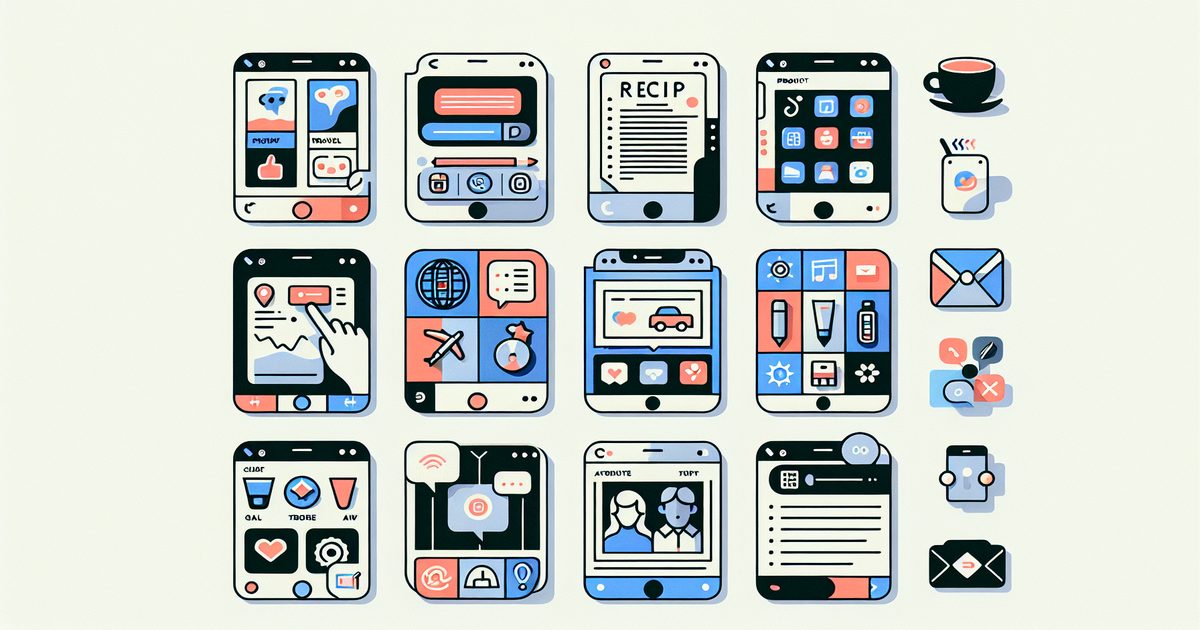
Estos son los siete tipos de capturas que casi todo el mundo hace, por qué cada una es especialmente difícil de encontrar, y cómo darle a cada una el lugar que se merece.
1. Recetas e Ideas de Comida
Lo que capturaste: Una receta de pasta de TikTok. Un plato de Instagram que guardaste para después. Un restaurante que quieres probar. La foto del menú de un sitio.
Por qué no lo encuentras: La tomaste un martes cualquiera, no recuerdas el nombre exacto del plato, y tu carrete tiene otras 400 capturas de ese mes. Para cuando estás en el supermercado intentando recordar los ingredientes, hacer scroll es inútil.
Las capturas de comida son probablemente las más comunes y las más urgentes en el tiempo. Las necesitas en el momento de cocinar o de ir a comprar, no cuando te las encuentras de casualidad buscando otra cosa.
2. Compras y Listas de Deseos
Lo que capturaste: Un producto que estás valorando. Un look que te encantó. Muebles para una habitación que estás renovando. Un gadget que pareció interesante. Una captura de "comparar este precio después".
Por qué no lo encuentras: Para cuando estás listo para comprar, ya has olvidado la marca, la tienda o incluso cómo era el artículo. Varias capturas de listas de deseos de distintas fuentes son prácticamente idénticas en miniatura.
La captura de compras suele hacerse en un momento de intención ("pronto voy a comprar esto") que se desvanece rápido. Cuando vuelve a aparecer, vale su peso en oro. Cuando está enterrada, es como si no existiera.
3. Confirmaciones de Viaje y Logística
Lo que capturaste: Una confirmación de reserva de hotel. Un número de vuelo. La recomendación de un restaurante que te dio un amigo. Una dirección en una ciudad que no conoces. Un consejo sobre el transporte local.
Por qué no lo encuentras: Las capturas de viaje suelen tomarse semanas antes del viaje y necesitan recuperarse de forma urgente: en la puerta de embarque, de pie frente al hotel, o perdido en una ciudad desconocida. Hacer scroll por meses de capturas mientras estás estresado no es una buena experiencia.
Son capturas de alto riesgo. No encontrar la dirección de una confirmación de hotel a medianoche en una ciudad que no conoces no es un inconveniente menor.
4. Recibos, Documentos y Registros
Lo que capturaste: Una confirmación de pedido. Un número de garantía. Una política de devolución. Una tarjeta del seguro médico. Un ticket de receta. Una captura de tu tarjeta de embarque antes de que cargara.
Por qué no lo encuentras: Necesitas estas capturas meses después, a menudo para fines muy concretos (una devolución, una reclamación, un justificante de compra). Se parecen exactamente a otras decenas de capturas con mucho texto y no tienen ningún marcador visual distintivo.
Los documentos y registros son las capturas que más necesitas encontrar y que, con frecuencia, son las más difíciles de localizar. Están guardados en el mismo sitio que un meme que capturaste hace tres años.
5. Citas, Artículos e Inspiración
Lo que capturaste: Un fragmento de un artículo que estabas leyendo. Una cita motivadora. Un hilo en redes sociales que expresaba algo con lo que estabas de acuerdo. Un extracto de un libro.
Por qué no lo encuentras: Estas capturas surgen en momentos de conexión intelectual o emocional: querías guardar la idea, no solo la imagen. Pero sin ninguna etiqueta ni categorización, esa idea queda congelada detrás de una miniatura en tu carrete, indistinguible de la captura de tu extracto bancario.
Mucha gente hace capturas de citas o artículos con la intención de volver a leerlos, compartirlos o usarlos en algo creativo... y nunca lo hace, porque recuperarlos es demasiado difícil.
6. Trabajo y Referencias Profesionales
Lo que capturaste: Un mensaje de Slack con contexto importante. Una fórmula de hoja de cálculo. La página de precios de un competidor. Una cláusula de un contrato. Los datos de contacto de un compañero antes de que dejara la empresa. Un mensaje de error que necesitabas depurar.
Por qué no lo encuentras: Las capturas de trabajo se acumulan de forma invisible junto a las personales. Buscar "la captura del Slack de marzo" en un carrete con 3.000 entradas es una tarea imposible sin búsqueda de texto.
Las capturas profesionales suelen tener implicaciones reales: perder el acceso a esa cláusula del contrato o a esos datos de precios puede significar horas de investigación de nuevo.
7. Información de Salud
Lo que capturaste: Una dosis de medicamento. Las instrucciones de alta de una visita al hospital. Una lista de síntomas que buscaste. Tus mediciones de tensión arterial a lo largo del tiempo. Un chat de telemedicina con instrucciones importantes.
Por qué no lo encuentras: Las capturas de salud se toman con poca frecuencia pero son fundamentales cuando se necesitan. A menudo tienen el aspecto de texto genérico sobre fondo blanco: difíciles de identificar por la miniatura, fáciles de pasar por alto al hacer scroll.
Esta es quizás la categoría donde "no puedo encontrarlo" tiene las consecuencias más reales.
Según conversaciones en r/ApplePhotos y r/productivity, la gran mayoría de los usuarios de iPhone simplemente deja que las capturas se acumulen indefinidamente. Saben que necesitan organizarlas, pero el esfuerzo manual les parece demasiado alto. El resultado: información crítica que existe en el dispositivo pero es funcionalmente inaccesible.
El Problema de Fondo: Todas las Capturas Son Iguales
Tu iPhone no distingue entre una receta y un recibo. Ve píxeles, ordenados por marca de tiempo. El problema de las siete categorías que acabas de leer tiene la misma raíz: la ausencia total de categorización automática.
Las soluciones manuales (crear álbumes a mano, etiquetar en apps de terceros, borrar periódicamente) requieren un esfuerzo constante que la mayoría no mantiene. La vida se complica, las capturas se acumulan y el sistema se rompe.
Un Sistema que Funciona Sin Mantenimiento
SuperShots AI lo plantea de otra forma. En lugar de pedirte que ordenes tus capturas, las lee—usando OCR en el dispositivo basado en Apple Vision Framework—y luego usa IA para entender de qué trata realmente cada una.
Una captura de receta se reconoce como contenido de comida. Un número de confirmación se archiva como documento. Una cita va a parar a inspiración. Todo automáticamente, en el momento en que haces la captura.
Después, cuando necesitas encontrar algo, buscas por contenido: "receta de pasta", "pedido de Amazon", "hotel Barcelona", "instrucciones del médico". No por fecha, no haciendo scroll, sino por lo que la captura contiene de verdad.
La privacidad está integrada en el diseño: las imágenes se procesan primero en tu dispositivo, y cualquier procesamiento en la nube las elimina en 3-10 segundos. Nada se almacena de forma permanente en servidores externos.
Preguntas Frecuentes
¿Funciona con capturas que ya tengo, o solo con las nuevas? SuperShots AI puede procesar tu biblioteca de capturas existente, no solo las que hagas a partir de ahora. Puedes importar y organizar todo tu historial acumulado, incluidos años de capturas.
¿Y si mi captura es una foto que tomé de algo, como un menú o una pizarra? Sigue funcionando. SuperShots usa Apple Vision Framework para el OCR, diseñado para leer texto en fotos del mundo real, no solo en capturas de pantalla digitales. Menús, notas manuscritas y documentos físicos son compatibles.
¿En qué se diferencia de buscar en la app de Fotos? iOS Fotos puede buscar texto dentro de las capturas (Live Text), pero es inconsistente: depende de la indexación, el contraste y el tamaño de la fuente, y a menudo pierde resultados. SuperShots aplica un proceso de OCR dedicado a cada captura y añade categorización por tema con IA, lo que hace que la búsqueda sea mucho más fiable.
¿Es gratuita? SuperShots AI está disponible en el App Store con una modalidad gratuita. Descárgala y comprueba cuántas capturas de tu historial son de repente localizables.
Deja de Tratar Todas las Capturas por Igual
Recetas, recibos, planes de viaje, notas de trabajo, información de salud: cada categoría merece poder encontrarse cuando importa. El problema no es el hábito de hacer capturas. Es la falta de un sistema que las haga útiles después de tomarlas.
Descarga SuperShots AI y deja que la app se encargue de clasificarlas. Tus siete categorías de capturas ya están ahí; solo necesitan encontrarse.