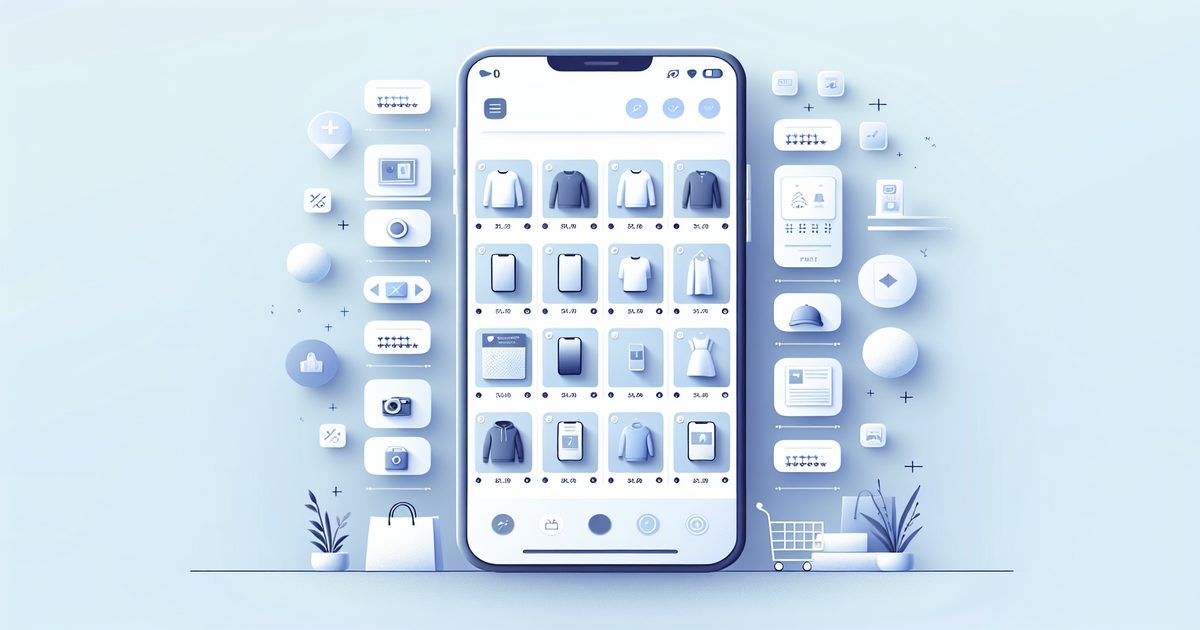
Cómo los Compradores Online Pueden Organizar Screenshots de Productos en iPhone
Viste una chaqueta que te encantó en Instagram. Screenshot. Después una lámpara en Pinterest. Screenshot. Unas zapatillas en la web de una marca desconocida — screenshot. Tres meses después, estás haciendo scroll entre 2.000 imágenes casi idénticas intentando recordar cuál tenía la azul, no la verde.
¿Te suena familiar? No eres el único. Los compradores online son de las personas que más screenshots hacen — y también de las más frustradas cuando intentan encontrar esas capturas semanas después.
Esta guía es para ti.
Por Qué los Compradores Hacen Screenshot de Todo (Y Por Qué Luego Es un Caos)
Los screenshots son el botón universal de "guardar para después" en el móvil. Sin necesidad de cuenta, sin listas de deseos complicadas, sin esperar que cargue la app de una tienda. Lo ves, lo capturas — listo.
El problema no es el hábito. El problema es lo que pasa después.
El carrete de fotos no sabe que eres comprador. Mezcla tus screenshots de productos con memes, fotos del perro, recibos, tarjetas de embarque y capturas de mensajes. No hay ninguna categoría para "cosas que quiero comprar". No hay forma de buscar "esa lámpara azul por menos de 80€". Todo se acumula sin orden.
El resultado: olvidas lo que guardaste. Vuelves a ver el mismo producto ya sin descuento. Capturas el mismo artículo dos veces sin darte cuenta. Y cuando un amigo pregunta "¿dónde encontraste ese bolso?" — te pasas diez minutos buscando.
El Método Más Inteligente: Organizar Screenshots de Compras por Categoría
El primer paso para solucionar esto no es descargar docenas de apps. Es entender qué tipos de screenshots de compras haces realmente.
La mayoría de compradores captura:
- Ropa y accesorios — conjuntos, zapatos, bolsos, joyería
- Hogar y decoración — lámparas, alfombras, gadgets de cocina
- Tecnología y electrónica — dispositivos, accesorios, cables
- Belleza y bienestar — skincare, maquillaje, suplementos
- Libros y entretenimiento — portadas, listados de Amazon
- Comparativas de precios — el mismo artículo en varias tiendas con distintos precios
En el momento en que empiezas a pensar por categorías, la organización se vuelve posible. Pero hacerlo a mano — crear álbumes, arrastrar screenshots — es tedioso. Aquí es donde la IA lo cambia todo.
Cómo la IA Lee tus Screenshots de Compras (Para Que Tú No Tengas Que Hacerlo)
Las herramientas de IA modernas pueden analizar el screenshot de una página de producto y entender de inmediato:
- Qué es el producto
- De qué tienda viene
- Cuánto cuesta
- A qué categoría pertenece
Exactamente esto es lo que hace SuperShots AI. Cuando añades un screenshot a SuperShots, la app usa OCR en el dispositivo (Apple Vision Framework) para leer el texto de tu captura — nombre del producto, precio, nombre de la tienda — y después una capa de IA lo organiza automáticamente.
Sin etiquetar carpetas manualmente. Sin adivinar en qué álbum guardaste ese screenshot. SuperShots construye una base de conocimiento buscable desde tus capturas, para que puedas buscar "chaqueta azul menos de 100€" y encontrarla de verdad.
💡 Dato real: En hilos de Reddit sobre organización de compras, la mayoría de usuarios admite que simplemente meten los screenshots en una carpeta llamada "Wishlist" — y aun así no encuentran lo que buscan semanas después, porque la carpeta tiene 400 imágenes sin organizar.
5 Tipos de Screenshots de Compras que Deberías Organizar
1. Screenshots de Wishlist
Artículos que quieres comprar algún día — pero no hoy. Necesitan ser encontrables semanas o meses después. Etiquétalos por categoría y tienda para que puedas buscar rápido.
2. Screenshots de Comparativa de Precios
El mismo artículo, diferentes precios. Los hiciste específicamente para comparar más tarde. Si están enterrados en el carrete, la comparación no sirve de nada. Organízalos juntos para que la decisión sea fácil.
3. Screenshots de Ofertas y Descuentos
Ese "50% de descuento hasta el domingo" no sirve de nada si lo encuentras el martes. Mantén los screenshots de ofertas separados y visibles para actuar a tiempo.
4. Screenshots de Inspiración de Moda
No siempre vinculados a una compra concreta, pero muy útiles cuando te estás vistiendo o planificando un look. Un tablero de outfits hecho con tus propios screenshots supera a Pinterest en relevancia personal.
5. Screenshots de Ideas de Regalo
Cuando alguien menciona algo que quiere y tú lo capturas de inmediato — esos necesitan su propio espacio. Las "ideas de regalo para mamá" no deberían mezclarse con tu wishlist personal.
Paso a Paso: Cómo Montar Tu Sistema de Screenshots de Compras
Paso 1: Haz un diagnóstico rápido. Ve a Fotos → Álbumes → Capturas de pantalla. Haz scroll dos minutos. Fíjate qué tipo de screenshots de compras dominan. Eso te dice qué categorías importan más para ti.
Paso 2: Descarga SuperShots AI. Disponible en el App Store. Funciona con los screenshots que ya tienes en el iPhone — no necesitas volver a capturar nada.
Paso 3: Importa tus screenshots de compras. Añade tus capturas existentes a SuperShots. La IA leerá el contenido y sugerirá categorías automáticamente según lo que encuentre.
Paso 4: Busca en lugar de hacer scroll. Una vez organizados tus screenshots, usa la búsqueda. Escribe "zapatillas Nike" o "lámpara dormitorio" o "ideas regalo" y SuperShots recupera las capturas relevantes al instante.
Paso 5: Mantén el hábito. Cuando hagas un screenshot de un producto a partir de ahora, añádelo a SuperShots enseguida — son 5 segundos. Tu yo del futuro te lo agradecerá constantemente.
¿Qué Pasa con las Apps Específicas para Wishlists de Compras?
Existen apps diseñadas específicamente para listas de deseos. Funcionan bien si estás dispuesto a cambiar de app cada vez que ves algo que te gusta.
El problema es que la mayoría de los descubrimientos online suceden a través de screenshots. Estás navegando por Instagram, TikTok, la web de una marca — no vas a cambiar a una app de wishlist cada vez. Vas a hacer screenshot.
SuperShots te encuentra donde ya estás — en tus capturas — y las organiza sin cambiar tu comportamiento.
Preguntas Frecuentes: Screenshots de Compras en iPhone
¿Puedo buscar un producto por precio en mis screenshots? Sí. Como SuperShots lee el texto de tus capturas (incluidos los precios), puedes buscar por rango de precio o números concretos para encontrar ese producto que estabas comparando.
¿Qué pasa si en el screenshot no se ve el nombre de la tienda? SuperShots seguirá organizándolo según el contexto visual y cualquier texto visible. También puedes etiquetarlo manualmente en cualquier categoría.
¿Son privados mis datos de compras? Totalmente. SuperShots procesa las imágenes usando OCR en el propio dispositivo (Apple Vision Framework), y cuando se usa IA en la nube, las imágenes se eliminan del servidor en 3-10 segundos tras procesarse. Tu wishlist es solo tuya.
¿Puedo usar SuperShots para screenshots que no sean de compras? Sí — funciona con todo tipo de capturas. Muchos usuarios organizan confirmaciones de viaje, recetas, apuntes de estudio y documentos de trabajo junto a sus screenshots de compras.
Deja de Perder Productos que Te Encantaron
Cada screenshot que haces de un producto representa un momento de interés genuino. Te gustó algo lo suficiente como para capturarlo. Dejar que esos momentos desaparezcan en el caos del carrete es un desperdicio de tiempo y dinero.
SuperShots AI convierte tu hábito de capturar pantallas en un sistema real — una wishlist digital buscable y organizada que funciona como tu mente.
Descárgalo gratis e importa tus primeros 10 screenshots de compras. Descubrirás que no sabes cómo comprabas sin él.