Abres la app de Fotos buscando esa receta que capturaste hace tres semanas. Haces scroll. Y más scroll. Y más. Diez minutos después, has visto el cumpleaños de tu sobrino dos veces pero la receta sigue sin aparecer. ¿Te suena familiar?
No eres el único. Usuarios de Reddit reportan tener entre 5.000 y 15.000 capturas de pantalla acumuladas en su iPhone, un cajón de sastre digital que crece más rápido de lo que nadie puede ordenar. El problema no es que hagamos demasiadas capturas. Son una de las formas más rápidas de guardar información: una receta, un fragmento de artículo, un producto que quieres comprar, una dirección, una confirmación de vuelo. El verdadero problema es que lo que entra nunca vuelve a salir fácilmente.
Por qué se acumulan las capturas tan rápido
La vida moderna va a toda velocidad, y las capturas son nuestra forma de seguirle el ritmo. Guardamos:
Recetas e ideas de cocina de Instagram o TikTok
Artículos y citas que queremos volver a leer
Productos que estamos pensando en comprar
Direcciones, horarios e información de viajes
Recibos y confirmaciones de pedidos
Apuntes de estudio e información importante del trabajo
Inspiración: ideas de diseño, outfits, decoración
Cada una de estas capturas tiene su propio "momento de recuperación". La receta la necesitas esta noche. El recibo, en seis meses. La dirección, en tres días. Pero tu iPhone las trata a todas igual: un caos cronológico.
El problema con la búsqueda nativa de capturas en iOS
La app de Fotos de Apple incluye un álbum de Capturas de Pantalla e incluso Live Text, que puede leer el texto dentro de las imágenes. Entonces, ¿por qué tanta gente sigue perdiendo capturas?
La búsqueda Live Text no es fiable. A veces funciona de maravilla; otras, falla sin previo aviso. Depende de la indexación (que puede ir con mucho retraso en dispositivos más antiguos), las condiciones de la imagen, el tamaño de la fuente y otros factores. Busca "pasta" para encontrar esa receta de carbonara que guardaste hace meses... y los resultados son una lotería.
No existe el concepto de temas o categorías. La app de Fotos puede filtrar por "Capturas", pero no distingue entre el menú de un restaurante y un itinerario de vuelo. Todo son píxeles ordenados por fecha.
Las capturas quedan enterradas bajo otras fotos. A menos que uses siempre el álbum de Capturas, las fotos nuevas, los selfis y los vídeos empujan continuamente tus capturas hacia abajo en la biblioteca principal.
El resultado: capturas que debían ahorrarte tiempo acaban costándote más.
Una solución mejor: organización automática con IA
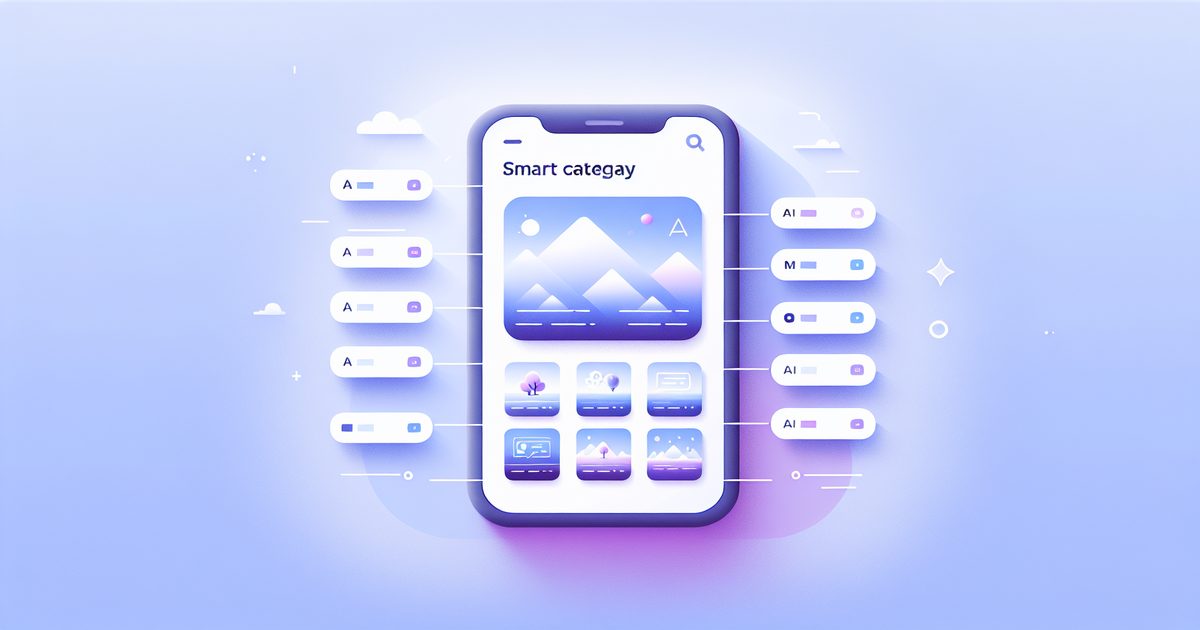
Exactamente este problema es el que SuperShots AI ha venido a resolver. En lugar de etiquetar o clasificar las capturas una a una de forma manual, SuperShots utiliza OCR en el propio dispositivo (basado en Apple Vision Framework) combinado con IA en la nube para leer, comprender y categorizar automáticamente tus capturas en el momento en que las tomas.
En la práctica, esto significa:
Extracción automática de texto: La app lee cada palabra de tu captura al instante
Categorización con IA: Entiende de qué trata la captura y la archiva en la categoría correcta: recetas, compras, viajes, trabajo, inspiración y más
Búsqueda semántica: Busca por tema, no solo por palabras exactas. ¿Buscas "ese plato italiano"? Lo encuentras aunque no escribas esas palabras exactas
Privacidad desde el diseño: Las capturas se procesan y se eliminan de los servidores de SuperShots en 3-10 segundos. Tus imágenes no permanecen en la nube
Sin trabajo manual. Sin etiquetas. Sin crear carpetas. Haces la captura, y ya está organizada y lista para buscar.
Cómo construir tu base de conocimiento en 3 pasos
Empezar lleva unos dos minutos:
Paso 1: Descarga y configura SuperShots AI
Descarga SuperShots AI en el App Store y concédele acceso a tu biblioteca de Fotos. La app funciona tanto con capturas nuevas (las que hagas a partir de ahora) como con tu biblioteca existente.
Paso 2: Deja que la IA procese tus capturas
SuperShots analiza tu álbum de capturas y aplica OCR + categorización con IA a cada imagen. La extracción de texto inicial ocurre en el propio dispositivo (rápida, privada, sin enviar datos al exterior) y después hay un breve paso de IA en la nube para entender el contexto y aplicar las etiquetas correctas.
Paso 3: Busca y recupera por tema
Una vez procesadas, puedes buscar en todo tu historial de capturas usando lenguaje natural. Escribe "reserva hotel" y encuentra esa confirmación del viaje del año pasado. Escribe "receta de pollo" y aparecerán todas las capturas de comida que hayas hecho. Tus capturas dejan de ser un basurero de fotos y se convierten en una base de conocimiento real.
Los tipos de capturas que más se benefician
Hay categorías de capturas que están prácticamente hechas para este flujo de trabajo:
Recetas y comida: En lugar de volver a hacer scroll por Instagram buscando esa pasta que guardaste, busca por ingrediente o nombre del plato en SuperShots.
Compras y productos: ¿Guardaste la captura de un producto pero no recuerdas dónde? Busca por marca, descripción o rango de precio.
Viajes y logística: Direcciones, confirmaciones de hotel, puertas de embarque, itinerarios... encuéntralos en segundos buscando la ciudad o el término relevante.
Apuntes y trabajo: Estudiantes y profesionales que capturan diapositivas de clase, artículos o documentos de referencia pueden buscar por tema, concepto o palabra clave.
Recibos y pedidos: Deja de buscar en el correo esa confirmación de pedido. Si hiciste una captura, SuperShots la tiene archivada y lista.
Según hilos de Reddit en r/ios y r/productivity, el usuario habitual de iPhone acumula miles de capturas al año, pero la mayoría reconoce que nunca ha tenido una forma fiable de recuperar una captura concreta. La paradoja: hacemos capturas para no olvidar cosas, pero las propias capturas acaban siendo imposibles de encontrar.
Preguntas frecuentes
¿SuperShots AI funciona con las capturas antiguas que ya tengo? Sí. SuperShots puede procesar tu álbum de capturas existente, no solo las nuevas que hagas a partir de ahora. Puedes importar y organizar todo tu historial.
¿Son privados mis datos? A veces capturo cosas sensibles. Totalmente. SuperShots usa Apple Vision Framework para el OCR en el dispositivo, lo que significa que la extracción de texto ocurre en tu móvil sin enviar la imagen a ningún sitio. Para la categorización con IA, la imagen se envía a servidores seguros y se elimina en 3-10 segundos tras procesarse. Tus capturas no se almacenan en la nube.
¿Funciona sin conexión a internet? El OCR en el dispositivo funciona sin conexión. El paso de categorización con IA requiere una breve conexión a internet, pero se completa en segundos.
¿Funciona en mi iPhone antiguo? SuperShots AI es compatible con cualquier iPhone con iOS 16 o posterior, lo que incluye la mayoría de los modelos desde 2018.
Deja de perder la información que intentabas guardar
El propósito de una captura de pantalla es preservar algo a lo que quieres acceder más tarde. Cuando esa información queda enterrada bajo miles de imágenes, la captura ha fallado en su objetivo.
Convertir tu biblioteca de capturas en una base de conocimiento con búsqueda no se trata de ser más organizado en un sentido abstracto: se trata de poder usar realmente la información que capturas. Ya seas alguien que hace diez capturas al día o solo una, en el momento en que puedes encontrar lo que buscas en segundos en lugar de minutos, tu iPhone se convierte en una herramienta infinitamente más útil.
Descarga SuperShots AI en el App Store y empieza a construir una biblioteca de capturas que de verdad puedas buscar.