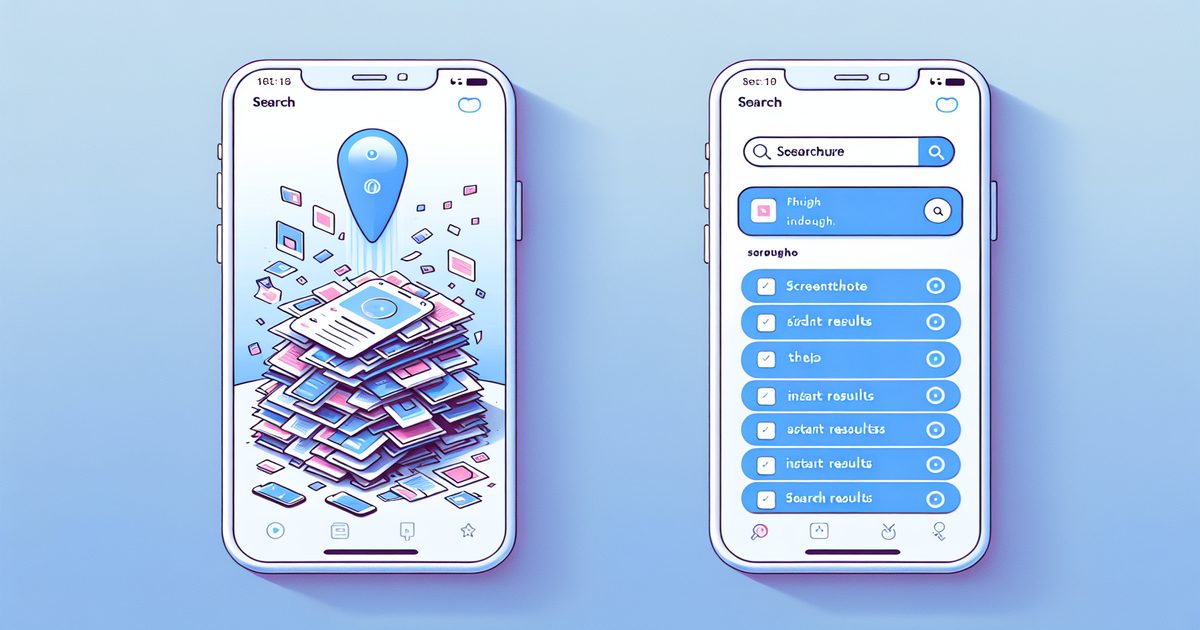
Recuerdas haberla hecho. Estás casi seguro de que tenía la dirección, el código de descuento, la receta, la cita exacta que necesitabas. Pero ya llevas 40 minutos desplazándote por tu carrete de fotos y no aparece por ningún lado.
¿Te suena familiar? No eres el único. Encontrar una captura de pantalla específica tomada hace semanas o meses es una de las frustraciones más comunes del iPhone, y es un problema que nadie te advirtió cuando empezaste a usar capturas para recordar cosas.
Aquí te explicamos cómo encontrarla de verdad — y cómo no volver a perder ninguna.
Por Qué Es Tan Difícil Encontrar Capturas Antiguas en iPhone
Tu iPhone guarda todas las capturas en el Carrete de forma cronológica. Suena razonable hasta que te das cuenta de que el usuario promedio toma cientos de capturas al año. Retroceder tres meses puede significar revisar más de 300 imágenes sin ninguna pista visual que las diferencie.
iOS tiene un álbum dedicado llamado Capturas de Pantalla en Fotos, pero sigue ordenando todo por fecha sin contexto ni etiquetas. A menos que recuerdes más o menos cuándo la tomaste, seguirás adivinando.
Según una encuesta de 2024 de The Photo Managers, el 68% de los usuarios de smartphones afirmó tener dificultades para encontrar una foto o captura específica que sabían haber guardado.
El sistema que guarda tus capturas no las organiza: simplemente las apila. Necesitas una estrategia mejor.
Método 1: Búsqueda de Texto Integrada en iPhone (iOS 16+)
La app Fotos de Apple tiene búsqueda de texto básica desde iOS 15, y mejoró notablemente con iOS 16. Así se usa:
- Abre la app Fotos
- Toca el icono de Buscar (lupa)
- Escribe una palabra o frase que recuerdes haber visto en la captura
iOS usa Live Text (OCR en dispositivo) para indexar el texto de tus imágenes, así que si la captura tenía palabras legibles, hay posibilidades de que Fotos pueda encontrarla.
El problema: es inconsistente. La indexación de Live Text puede tardar días en procesar capturas nuevas, no funciona bien con todas las fuentes o maquetaciones, y buscar entre miles de capturas es lento y poco fiable. Muchos usuarios reportan que la búsqueda simplemente no encuentra lo que buscan.
Método 2: Búsqueda de Spotlight
Spotlight (desliza hacia abajo desde la pantalla de inicio) también puede buscar dentro de fotos en algunos casos. Escribe palabras clave y mira si aparecen resultados de fotos.
De nuevo, útil cuando tienes suerte, pero no es un sistema en el que puedas confiar.
Método 3: Filtrar por Fecha en el Álbum de Capturas
Si tienes una idea aproximada de cuándo tomaste la captura:
- Ve a Fotos → Álbumes → Capturas de Pantalla
- Desplázate hasta el mes aproximado
- Usa los encabezados de fecha para navegar
Esto funciona mejor cuando sabes que la captura es "del octubre pasado" o "de alrededor de Navidad". Si puede ser de cualquier momento de los últimos 18 meses, seguirás desplazándote mucho tiempo.
Método 4: Buscar por Contexto (El Enfoque Más Inteligente)
Piensa en qué había alrededor de esa captura. ¿Era un mensaje de alguien? ¿Un marcador del navegador? ¿Un email? ¿Puedes encontrar la fuente original y volver a consultarla?
A veces la forma más rápida de "encontrar la captura" es volver a la fuente: el sitio web, el hilo de mensajes, el artículo, y obtener la información directamente. Frustrante, pero más rápido que desplazarte sin fin.
La Solución Real: Organizar Antes de Perderlas
Todos los métodos anteriores son soluciones parciales para el mismo problema de fondo: tus capturas no están organizadas cuando las tomas.
La única manera de encontrar cualquier captura de manera fiable — de la semana pasada o del año pasado — es construir un sistema donde las capturas estén etiquetadas, categorizadas y sean buscables antes de que las necesites.
Eso es exactamente lo que hace SuperShots AI.
Cómo Funciona SuperShots AI
Cada vez que compartes una captura con SuperShots, la app:
- Lee todo el texto de la imagen usando Apple Vision Framework (OCR en dispositivo — tus imágenes nunca salen de tu teléfono sin procesar)
- Envía un resumen a la IA para categorización instantánea
- La etiqueta automáticamente: recibos, recetas, información de viaje, notas de trabajo, citas, enlaces y más
- La hace buscable por contenido — no solo por fecha
Así que en lugar de desplazarte por 847 capturas buscando la que tiene una confirmación de hotel, escribes "hotel" y aparece en menos de dos segundos.
Y como el procesamiento ocurre en segundos y las imágenes se eliminan del servidor en 3–10 segundos tras ser analizadas, tu privacidad está protegida en todo momento.
5 Tipos de Capturas que la Gente Pierde con Más Frecuencia
Estas son las que los usuarios más tienen dificultades para encontrar:
- Códigos de descuento y ofertas — tomadas en el momento, olvidadas de inmediato
- Direcciones y horarios de negocios — capturadas en lugar de guardarlas en Mapas o Contactos
- Recetas y listas de ingredientes — de Instagram, TikTok o blogs de cocina
- Notas de trabajo e información de reuniones — capturas de hilos de Slack, páginas de Notion, emails
- Confirmaciones de viaje — información de vuelos, reservas de hotel, instrucciones de check-in
La ironía es que las capturas parecen una forma fiable de guardar algo... pero solo si puedes encontrarlas después. Sin organización, son solo un archivo de cosas que pretendías recordar.
Cómo Crear un Sistema de Capturas que Realmente Funcione
Un marco sencillo para empezar:
Paso 1: Captura con intención
Haz la captura. No pienses todavía en organizarla — ese es el trabajo de la app.
Paso 2: Procesa de inmediato
Abre SuperShots AI y comparte la captura desde tu carrete. En segundos, lee, categoriza y etiqueta todo automáticamente.
Paso 3: Busca cuando quieras
La semana que viene, el mes que viene, el año que viene — solo escribe una palabra clave. SuperShots encuentra la captura correcta al instante, sin necesidad de desplazarte por fechas.
Preguntas Frecuentes
¿Puede iOS buscar texto dentro de capturas de pantalla de forma nativa? Sí, pero solo parcialmente. La búsqueda en la app Fotos puede encontrar texto en imágenes con Live Text, pero es lenta, inconsistente y no permite filtrar por categoría ni organizar resultados. Funciona como respaldo básico, no como un sistema real.
¿Qué pasa si tomé la captura antes de instalar SuperShots AI? Puedes compartir capturas antiguas con SuperShots en cualquier momento — la app las procesa bajo demanda, no solo cuando se guardan por primera vez. Un buen proyecto para el fin de semana es compartir tus capturas más importantes anteriores para crear un archivo buscable.
¿Son privados mis datos si la app usa IA para leer mis capturas? SuperShots usa Apple Vision Framework en tu dispositivo para la extracción inicial de texto. Un resumen se envía a la nube para la categorización, y la imagen original se elimina automáticamente del servidor en 3–10 segundos tras el procesamiento. Tus fotos permanecen privadas.
¿Necesito organizar las capturas manualmente en SuperShots? No. Ese es precisamente el objetivo: la IA las categoriza automáticamente. Puedes renombrar o mover elementos si lo deseas, pero la mayoría de los usuarios dejan que la IA lo gestione todo.
Deja de Perder Capturas que Realmente Necesitas
La próxima vez que hagas una captura de algo importante — un código, una dirección, una receta, un plazo de entrega — mereces poder encontrarla seis meses después sin media hora de desplazamiento.
Descarga SuperShots AI en el App Store y crea hoy tu base de conocimiento de capturas buscable. Tu yo del futuro te lo agradecerá.